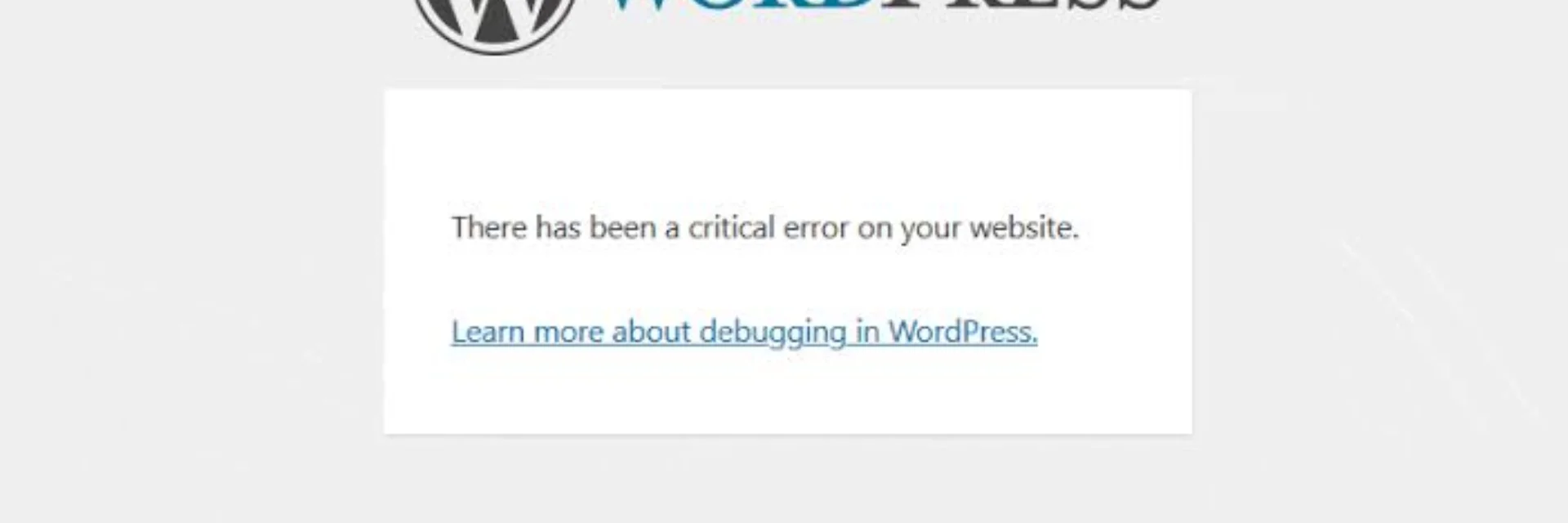
De melding Error establishing a database connection betekent dat WordPress geen verbinding krijgt met de database waarin al je pagina's, berichten en instellingen staan. Je lost de fout op door eerst de databasegegevens in `wp-config.php` te controleren, daarna te kijken of de databaseserver draait en tot slot de database zelf te laten repareren.
Stand van zaken november 2026: WordPress 7.1.4 is de actuele stabiele versie en de foutmelding ziet er nog precies zo uit als jaren geleden. Het verschil met een gewone storing is dat je hele site, inclusief wp-admin, onbereikbaar is. Voor ondernemers en webshops kost elk uur dus bezoekers en omzet. Met managed WordPress-hosting wordt zo'n storing meestal opgemerkt voordat jij het zelf ziet, maar het helpt altijd om te weten wat er achter de melding zit.
1. Wat betekent "Error establishing a database connection" precies?
De foutmelding "Error establishing a database connection" verschijnt wanneer PHP bij het laden van WordPress geen werkende verbinding kan maken met de MySQL- of MariaDB-database. WordPress bouwt elke pagina op uit de database. Zonder verbinding is er niets om te tonen, dus stopt WordPress direct en laat het alleen die ene regel tekst zien.
Volgens de WordPress-documentatie over veelvoorkomende fouten zijn er drie hoofdoorzaken: onjuiste gegevens in `wp-config.php`, problemen bij de webhost (bijvoorbeeld een database die zijn quotum heeft bereikt of een server die plat ligt) en een gecompromitteerde website. Die indeling is een handig vertrekpunt, omdat elke oorzaak een andere aanpak vraagt.
De databasefout is een ander probleem dan een witte pagina zonder tekst. Bij een witte pagina draait WordPress wel, maar crasht een plugin of thema halverwege. Hoe je dat aanpakt, lees je in onze uitleg over de White Screen of Death in WordPress. Bij de databasefout komt WordPress niet eens zover: de verbinding met de database faalt al bij de eerste stap.
Een handig onderscheid: zie je op wp-admin een andere melding, zoals "One or more database tables are unavailable", dan is de verbinding er wel, maar zijn één of meer tabellen beschadigd. Dan zit het probleem in de database zelf en niet in de inloggegevens of de server.
2. Wat zijn de meest voorkomende oorzaken van de databasefout?
De meest voorkomende oorzaak van de databasefout in WordPress is een verkeerde combinatie van databasenaam, gebruikersnaam, wachtwoord of host in `wp-config.php`. Dat gebeurt vaak direct na een verhuizing naar een nieuwe server, na het wijzigen van een databasewachtwoord in het hostingpaneel of na het handmatig terugzetten van een back-up.
Op de tweede plaats staat een overbelaste of gestopte databaseserver. Een plotselinge verkeerspiek, een bot die duizenden verzoeken per minuut stuurt of een zware zoekopdracht van een plugin kan ervoor zorgen dat de MySQL-server geen nieuwe verbindingen meer accepteert. Bij goedkope shared hosting delen tientallen of honderden sites dezelfde databaseserver, waardoor het probleem van een andere klant ook jouw site kan raken.
De derde oorzaak is een beschadigde database. Tabellen kunnen corrupt raken door een server die midden in een schrijfactie uitvalt, door een volle schijf of door een update die halverwege afbreekt. WordPress geeft dan soms dezelfde verbindingsfout, soms een melding over onbeschikbare tabellen.
De vierde oorzaak is een hack. Malware past regelmatig `wp-config.php` aan of verwijdert databasegebruikers, waarna de verbinding wegvalt. Vertrouw je de situatie niet, of zie je vreemde bestanden in je installatie, laat dan je gehackte WordPress-site herstellen voordat je zelf gaat sleutelen. Een back-up terugzetten lijkt logisch, maar zet de malware vaak gewoon terug.
3. Hoe los je de databasefout stap voor stap op?
Je lost de databasefout op door van eenvoudig naar ingrijpend te werken: eerst de gegevens controleren, dan de server, dan de database. Maak vóór elke wijziging een kopie van `wp-config.php`, zodat je altijd terug kunt.
Stap 1: Open `wp-config.php` in de hoofdmap van je WordPress-installatie via SFTP of het bestandsbeheer van je hostingpaneel. Zoek de regels met `DB_NAME`, `DB_USER`, `DB_PASSWORD` en `DB_HOST`. Bij de meeste servers staat `DB_HOST` op `localhost`, maar sommige omgevingen gebruiken een aparte hostnaam of een poort, zoals `localhost:3307`.
Stap 2: Vergelijk die vier waarden letterlijk met de databasegegevens in je hostingpaneel. Let op spaties, hoofdletters en een eventuele prefix voor gebruikersnamen. Weet je het wachtwoord niet zeker, stel dan in het hostingpaneel een nieuw databasewachtwoord in en zet precies dat wachtwoord in `DB_PASSWORD`.
Stap 3: Test de verbinding los van WordPress. Heb je SSH-toegang, gebruik dan `mysql -u gebruiker -p -h localhost databasenaam`. Lukt het inloggen daar niet, dan klopt de combinatie van gebruiker en wachtwoord niet of draait de databaseserver niet. Lukt het wel, dan zit het probleem eerder in WordPress of in de tabellen.
Stap 4: Zet tijdelijk logging aan met `define( 'WP_DEBUG', true );`, `define( 'WP_DEBUG_LOG', true );` en `define( 'WP_DEBUG_DISPLAY', false );`. Volgens de WordPress-documentatie over debuggen komt het logboek dan in `wp-content/debug.log`. Daar zie je vaak de echte MySQL-foutmelding, zoals "Access denied" of "Too many connections".
Stap 5: Controleer of de database niet vol of uitgeschakeld is en of de schijfruimte van je pakket niet op is. Zet na het oplossen `WP_DEBUG` weer op `false` en verwijder het logbestand, want dat staat in een publiek bereikbare map.
4. Hoe herstel je een beschadigde WordPress-database?
Een beschadigde WordPress-database herstel je met de ingebouwde reparatiefunctie van WordPress, die je inschakelt met de constante `WP_ALLOW_REPAIR` in `wp-config.php`. Die functie controleert alle WordPress-tabellen en probeert beschadigde tabellen te repareren, zonder dat je in phpMyAdmin hoeft te werken.
Voeg daarvoor `define( 'WP_ALLOW_REPAIR', true );` toe boven de regel "That's all, stop editing!" in `wp-config.php`. Ga daarna naar `/wp-admin/maint/repair.php` op je eigen domein. Je kiest daar tussen "Repair Database" en "Repair and Optimize Database". Optimaliseren duurt langer en is bij een acute storing niet nodig.
Belangrijk: volgens de WordPress-documentatie hoef je voor die reparatiepagina niet ingelogd te zijn. Iedereen die de URL kent, kan de reparatie starten zolang de constante aanstaat. Verwijder de regel met `WP_ALLOW_REPAIR` dus direct nadat de reparatie klaar is. Laad daarna je homepage en wp-admin opnieuw om te controleren of de databasefout echt verdwenen is.
Werkt de ingebouwde reparatie niet, dan kun je in phpMyAdmin de tabellen selecteren en voor "Repair table" kiezen. Met WP-CLI gaat het sneller: `wp db check` controleert de tabellen en `wp db repair` repareert ze. Maak in alle gevallen eerst een export van de database. Een reparatie kan bij zwaar beschadigde tabellen namelijk ook gegevens kwijtraken, en dan wil je terug kunnen naar het vertrekpunt.
5. Wanneer ligt de databasefout bij de server of de hosting?
De databasefout ligt bij de server of de hosting als je gegevens in `wp-config.php` kloppen, de tabellen gezond zijn en de fout toch steeds terugkomt, vaak op drukke momenten. Dan krijgt de databaseserver te veel verbindingen, is het geheugen op of draait de MySQL-dienst simpelweg niet.
In de support zien we vaak dat de fout niet in één keer verschijnt, maar eerst af en toe opduikt: een paar minuten na een nieuwsbrief, tijdens een actie in de webshop of 's nachts wanneer bots de site afstruinen. Wie dan alleen de pagina ververst, ziet de site weer werken en vergeet het probleem. Tot het op het slechtste moment een uur duurt. Een terugkerende databasefout is bijna altijd een signaal dat de omgeving te krap is of dat een plugin onnodig zware zoekopdrachten draait.
Bij Heijsen draait elke Managed WordPress-site op LiteSpeed-servers met 24/7 monitoring die elke 30 minuten controleert of je site bereikbaar is. Valt de database weg, dan zien we dat en pakken we het op. Binnen Managed Hosting lossen we problemen op tot 1,5 uur per probleem (fair use), en je kunt ons mailen én bellen in plaats van te wachten op een ticket. Is er structureel meer nodig, zoals het herschrijven van een zware plugin of het opschonen van een database met jaren aan overbodige gegevens, dan doen we dat via consultancy voor WordPress-maatwerk, waarbij je vooraf weet hoeveel uur het kost.
Ook de versie van je software telt. Volgens de officiële WordPress-systeemeisen wordt PHP 8.3 of hoger aanbevolen, met MariaDB 10.11 of hoger of MySQL 8.0 of hoger. Oudere versies werken nog, maar hebben hun end-of-life bereikt.
6. Hoe voorkom je dat de databasefout terugkomt?
Je voorkomt dat de databasefout terugkomt met drie maatregelen: actuele software, voldoende serverruimte en een opgeruimde database. Samen nemen die de meeste oorzaken weg voordat ze tot een storing leiden.
Houd WordPress, plugins, thema's en PHP up-to-date. In de praktijk zijn verouderde plugins en thema's de belangrijkste toegangsweg voor malware, en malware is een van de oorzaken van een verbroken databaseverbinding. Bescherm je site daarnaast tegen infecties met hack- en malwaredekking, zodat een besmetting snel wordt opgeruimd in plaats van je database te slopen.
Ruim de database regelmatig op. Oude revisies, verlopen transients, spamreacties en logtabellen van plugins die je allang niet meer gebruikt, maken de database groter en trager. Verwijder een plugin volledig in plaats van hem alleen te deactiveren als je hem niet meer nodig hebt, want sommige plugins laten hun tabellen achter.
Kies tot slot een hostingomgeving die past bij je verkeer. Een webshop met acties en nieuwsbrieven vraagt meer databasecapaciteit dan een visitekaartjessite. Twijfel je of je huidige omgeving volstaat, dan geeft een technische websiteanalyse inzicht in snelheid, veiligheid en techniek, met concrete verbeterpunten. Zorg ook altijd voor automatische back-ups buiten je eigen installatie. Bij Heijsen worden back-ups 180 dagen bewaard, zodat je ook een database van weken geleden kunt terugzetten als een fout pas laat opvalt.
Conclusie
De melding Error establishing a database connection ziet er alarmerend uit, maar heeft bijna altijd een van vier oorzaken: verkeerde gegevens in `wp-config.php`, een overbelaste server, beschadigde tabellen of een hack. Werk van eenvoudig naar ingrijpend: controleer de gegevens, test de verbinding, lees het debuglog en repareer de database met `WP_ALLOW_REPAIR`. Komt de fout terug, kijk dan naar de omgeving in plaats van steeds te verversen.
Wil je dit niet zelf uitzoeken terwijl je site offline is? Neem contact op met Heijsen. We kijken via remote support op afstand met je mee, of nemen het technische beheer van je WordPress-site volledig uit handen met Managed Hosting, inclusief monitoring, back-ups en updates. Bel of mail ons en we helpen je site weer online.
Veelgestelde vragen

Geschreven door
Raoul Heijsen
Founder Heijsen
Ik help gedreven ondernemers om slimmer te groeien, schaalbare verdienmodellen te bouwen en hun bedrijf naar het volgende niveau te brengen.
Gepubliceerd: 6 november 2026
Laatst bijgewerkt: 6 november 2026
Gecontroleerd door: Team Support